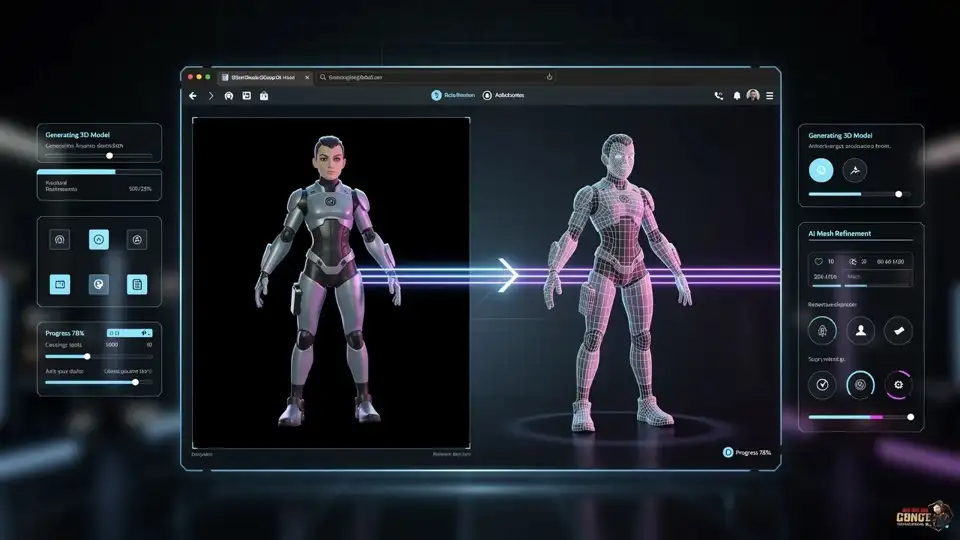
如何免费在线使用 TRELLIS 2:无需 GPU(2026)
Microsoft TRELLIS 2 免费在线使用完全指南。涵盖 Hugging Face Spaces、Google Colab 和其他云平台,无需 GPU 或 Python 安装即可生成 3D 模型。
最后更新:2026 年 5 月 4 日
Microsoft TRELLIS 2 可以在约 3 秒内从单张图片生成高质量 3D 模型。该模型使用 40 亿参数架构,能够生成带有 PBR 纹理的精细网格,详见研究论文。
但问题在于:本地运行需要至少 12 GB 显存的 NVIDIA GPU。本指南将介绍所有免费在线使用 TRELLIS 2 的方法——无需 GPU、无需 Python、无需安装。
免费在线平台快速对比
| 平台 | 免费程度 | 输入类型 | 最大分辨率 | 导出格式 |
|---|---|---|---|---|
| Hugging Face 官方 | 无限免费 | 图片 | 512³ | GLB, OBJ, STL |
| Hugging Face 文生3D | 无限免费 | 文字 | 512³ | GLB |
| 3D AI Studio | 免费 | 图片 | 高 | GLB, OBJ, FBX |
| Trellis3D.co | 免费 | 图片 | — | GLB, OBJ |
| Google Colab | 免费(T4 GPU) | 图片+文字 | 512³ | GLB, OBJ |
| Replicate | 试用额度 | 图片 | 1536³ | GLB, OBJ |
大多数人的最佳选择:从 Hugging Face 官方 Space 开始——完全免费、无限使用、由微软托管。
方法一:Hugging Face Spaces(推荐)
微软在 Hugging Face Spaces 上托管了官方演示,完全免费且无需注册。
官方图片转 3D Space
地址:huggingface.co/spaces/microsoft/TRELLIS.2
使用步骤:
- 在浏览器中打开链接
- 上传一张 PNG 图片(透明背景效果最佳)
- 如需调整分辨率滑块
- 点击 Generate
- 等待约 5-10 秒
- 下载 GLB 格式的 3D 模型
获取最佳效果的技巧:
- 使用透明或纯色背景的图片
- 将主体居中并确保完全可见
- 512x512 或更高分辨率效果更好
- 均匀、柔和的光照可产生更干净的几何体
社区文字转 3D Space
地址:huggingface.co/spaces/prithivMLmods/TRELLIS.2-Text-to-3D
这个社区维护的 Space 允许你通过文字描述生成 3D 模型,使用 TRELLIS 2 结合图像生成管线。
使用步骤:
- 打开链接
- 输入你想要的描述(例如 "a medieval helmet with gold engravings")
- 点击生成
- 下载生成的 3D 模型
提示词技巧:
- 具体描述材质、颜色和形状
- 包含风格关键词,如 "realistic"、"low-poly" 或 "stylized"
- 避免模糊描述——"一把剑"不如 "一把带有皮革握把的双刃钢制长剑"有效
Hugging Face Spaces 的限制
- 排队时间:热门 Space 可能有等待(高峰期通常 1-5 分钟)
- 会话限制:长时间会话可能超时
- 分辨率:免费 Space 限于 512³
- 无批处理:每次只能处理一张图片
更高分辨率(1024³-1536³)或批处理需求请参见下方其他方法。
方法二:3D AI Studio
3D AI Studio 提供免费的 TRELLIS 2 网页界面,并支持额外的导出格式。
相比 Hugging Face 的优势:
- 支持 GLB、OBJ 和 FBX 格式导出
- 内置 3D 预览与旋转控制
- 支持 PBR 纹理输出(基础色、粗糙度、金属度)
使用步骤:
- 访问 3daistudio.com/Models/Trellis-2
- 上传图片
- 配置输出设置
- 生成并下载所需格式
方法三:Trellis3D.co
Trellis3D.co 是一个免费的在线工具,使用 TRELLIS 2 将图片转换为 3D 资产。
功能特点:
- 简单的上传即生成工作流
- 多种输出格式选项
- 无需注册账号
方法四:Google Colab(免费 GPU)
如果需要对生成参数进行更多控制,Google Colab 提供免费的 GPU 访问(T4,约 16 GB 显存)。以下是可用的社区笔记本:
社区 Colab 笔记本
Colab 设置步骤
- 打开一个 TRELLIS 2 Colab 笔记本
- 运行安装单元格(首次设置约需 10-15 分钟)
- 将图片上传到 Colab 工作区
- 运行生成单元格
- 下载输出模型
Colab 注意事项:
- 免费层提供 T4 GPU(16 GB 显存)——足够 512³ 分辨率
- 不活动 12 小时后会话超时
- 新会话需要重新运行安装步骤
- Colab Pro($10/月)提供 A100 GPU 以获得更快的生成速度
方法五:Replicate(免费试用额度)
Replicate 在 A100(80 GB)GPU 上运行 TRELLIS 2,支持最高 1536³ 的完整分辨率范围。
价格:约 $0.82/次,但新账号可获得免费试用额度(通常足够 5-10 次生成)。
最适合:需要最高分辨率(1536³)或想在 API 集成前进行测试的用户。
使用步骤:
- 用 GitHub 账号注册 replicate.com
- 访问 fishwowater/trellis2
- 上传图片或提供 URL
- 配置参数并点击 "Create prediction"
- 下载结果
方法六:fal.ai(开发者 API)
fal.ai 提供生产级 TRELLIS 2 API,采用透明的按次计费。
价格:
- 512p:$0.25/次
- 1024p:$0.30/次
- 1536p:$0.35/次
最适合:需要将 3D 生成集成到应用中的开发者。fal.ai 提供官方 API 端点,延迟低、可靠性高。
选择合适的平台
快速一次性生成
使用 Hugging Face 官方 Space。无需注册、无需付费,几秒即可得到结果。
多格式导出
使用 3D AI Studio。提供 GLB、OBJ 和 FBX 导出及 PBR 纹理,完全免费。
最高质量
使用 Replicate(含免费试用额度)在 A100 GPU 上获得 1536³ 分辨率。
开发者集成
使用 fal.ai 进行 API 集成。提供最佳开发体验,包含官方 SDK 和可预测的定价。
学习和实验
使用 Google Colab。可以亲手操作模型、完全控制参数,并修改生成管线。
准备最佳输入图片
无论选择哪个平台,输入质量决定了输出质量:
推荐做法:
- 使用透明背景的图片(PNG 带 Alpha 通道)
- 确保主体居中且完全可见
- 使用均匀柔和的光照——避免强烈阴影
- 目标分辨率 512x512 或更高
- 紧密裁剪主体周围区域
避免:
- 杂乱背景的图片
- 模糊或低分辨率照片
- 主体被遮挡的图片
- 复杂多物体场景
一张准备充分的图片可以将输出质量提升 30-50%。
导出格式指南
| 格式 | 最适合 | 备注 |
|---|---|---|
| GLB | 游戏引擎、网页查看器、AR/VR | 最通用,包含纹理 |
| OBJ | 3D 编辑(Blender、Maya) | 通用兼容性好 |
| FBX | Unity、Unreal Engine | 适合动画资产 |
| STL | 3D 打印 | 仅几何体,无纹理 |
如果不确定选什么,选 GLB——它是支持最广泛的格式。
常见问题
TRELLIS 2 在线使用真的免费吗?
是的。Hugging Face 官方 Space 完全免费且无需账号。3D AI Studio 和 Trellis3D.co 等平台也提供免费访问。Replicate 和 fal.ai 等付费平台按次收费,但提供更高分辨率和更好性能。
可以在手机上使用 TRELLIS 2 吗?
Hugging Face Space 在移动浏览器中可以运行,但体验针对桌面端优化。建议使用电脑和现代浏览器以获得最佳体验。
在线使用需要 NVIDIA GPU 吗?
不需要。上面列出的所有在线平台都在云端 GPU 上运行 TRELLIS 2。你只需要一个网页浏览器。
免费使用最高能获得什么分辨率?
免费的 Hugging Face Space 支持最高 512³ 分辨率。更高分辨率(1024³-1536³)请使用 Replicate(含试用额度)或 fal.ai。
生成的模型可以商用吗?
可以。TRELLIS 2 采用 MIT 许可证发布,允许商业使用。但请确保输入图片的授权许可,并检查生成内容中的潜在商标问题。
哪个平台生成速度最快?
Hugging Face Space 通常在 5-10 秒内生成结果。Replicate 在 A100 GPU 上可在约 3 秒内完成 512³ 分辨率的生成。
下一步
生成第一个 3D 模型后,以下指南可能会有帮助:
- 如何使用 TRELLIS 2 — 涵盖所有工作流和参数的综合指南
- 如何安装 TRELLIS 2 — 本地设置以实现无限离线生成
- TRELLIS 2 ComfyUI 指南 — 在 ComfyUI 中集成 TRELLIS 2 实现自定义工作流
- 如何将图片转换为 3D 模型 — 涵盖多种方法和工具的更广泛指南
作者

专注于AI驱动的3D模型生成、格式转换和浏览器端3D渲染的3D技术团队。我们亲测并评测每一款3D工具。
分类
更多文章
- MakerWorld 下载 STL:3MF 转换与打印完全指南(2026)MakerWorld 下载的是 3MF 而不是 STL。本文讲解如何下载 MakerWorld 模型、在浏览器中免费把 3MF 转成 STL,并用任意切片器和打印机打印。
- TRELLIS.2-4B 完全指南:显存要求、ComfyUI 与免费在线生成TRELLIS.2-4B 深度解析:微软 4B 参数图生 3D 模型。对比规格与 PBR 材质质量,查看显存需求,配置 ComfyUI 工作流,或直接使用免费在线 3D 生成。
- 如何使用 Blender 进行 3D 建模:完整新手指南(2026)从零开始学习如何使用 Blender 进行 3D 建模。涵盖界面导航、核心工具(G/R/S、挤出、修改器)、硬表面与雕刻工作流,以及结构化学习路径。